


FAQ HYPERPLANNING
Les fonctionnalités
- Comment configurer l'application pour obtenir l'autorisation d'envoyer des e-mails via le protocole OAuth ?
- un jeton d'accès (access token), valide sur une durée très courte, en général une heure,
- un jeton d'actualisation (refresh token), valide sur une durée bien plus grande et qui permet de renouveler le jeton d'accès sans avoir à redemander en permanence une intervention de l'utilisateur.
- un identifiant (client ID) pour identifier l'application,
- un secret (client secret) qui doit être masqué et qui évite qu'une application se fasse passer pour une autre.
- Déclarer soi-même l'application auprès d'un service Google ;
- Déclarer soi-même l'application auprès d'un service Microsoft.
- Créez un nouveau projet, donnez lui un nom (sans caractère accentué), puis assurez-vous que le nouveau projet est bien sélectionné. Ce nom n'est pas celui que verra l'utilisateur.
- Cliquez ensuite à gauche sur Bibliothèque et cliquez sur Gmail API. Activez les API Gmail.
- Tout en haut à gauche, cliquez sur le menu paramètres (menu burger) et retournez sur API et services.
- Cliquez ensuite à gauche dans Écran de consentement OAuth et complétez les informations.
- Au deuxième écran Niveaux d'accès, cliquez sur le bouton AJOUTER OU SUPPRIMER DES CHAMPS D'APPLICATION. Sous Ajouter manuellement des niveaux d'accès, collez https://mail.google.com/, cliquez sur AJOUTER À LA TABLE, puis sur METTRE À JOUR.
- À la question Quelles fonctionnalités utiliserez-vous, choisissez Client de messagerie.
- Terminez la configuration.
- Cliquez ensuite à gauche sur Identifiants, puis sur + CRÉER DES IDENTIFIANTS, ID client OAuth.
- Type d'application : application Web
- Nom : execonnect.index-education.com
- URI de redirection autorisés : https://execonnect.index-education.com/callback
- Une fenêtre apparaît alors avec un identifiant et un secret : ces deux paramètres doivent être conservés pour être renseignés dans l'application.
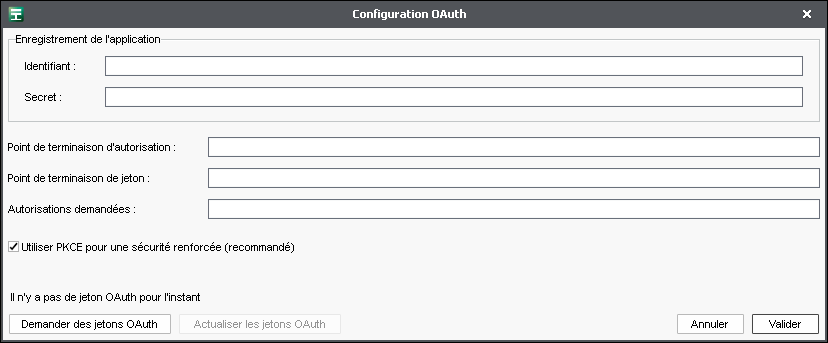
- Identifiant, Secret : collez ici les valeurs conservées précédemment
- Point de terminaison d'autorisation : https://accounts.google.com/o/oauth2/v2/auth?prompt=consent&access_type=offline
- Point de terminaison de jeton : https://oauth2.googleapis.com/token
- Autorisations demandées : https://mail.google.com/
- Cliquez à gauche sur Inscriptions d'applications, puis tout en haut sur + Nouvelle inscription. Choisissez selon vos besoins le type de comptes pris en charge, puis dans la partie URI de redirection, choisissez Client public/natif (mobile & bureau) avec l'URI https://execonnect.index-education.com/callback.
- Une fois l'application ajoutée, cliquez à gauche sur Personnalisation et propriétés, complétez les champs et cliquez sur Enregistrer.
- Cliquez à gauche sur Authentification, puis tout en bas sous Autoriser les flux clients publics, cochez Oui. Cliquez sur Enregistrer.
- Cliquez à gauche sur API autorisées, puis sur + Ajouter une autorisation, Microsoft Graph, Autorisations déléguées. Sous User, décochez User.Read, puis sous SMTP, cochez SMTP.Send. Cliquez ensuite tout en bas sur Ajouter des autorisations.
- Cliquez tout à gauche sur Vue d'ensemble.
- Copiez la valeur face à ID d'application (client), et conservez-la pour la renseigner dans l'application.
- Cliquez tout en haut sur Points de terminaison et copiez les deux premières valeurs, Point de terminaison d'autorisation OAuth 2.0 (v2) et Point de terminaison de jeton OAuth 2.0 (v2) pour les renseigner dans l'application.
- Identifiant : collez ici la première valeur conservée précédemment
- Secret : laissez ce champ vide, les applications publiques sont autorisées
- Point de terminaison d'autorisation et de jetons : collez les deux autres valeurs conservées précédemment
- Autorisations demandées : https://outlook.office.com/SMTP.Send offline_access
- https://login.microsoftonline.com/common/oauth2/v2.0/authorize devient https://login.microsoftonline.com/common/oauth2/v2.0/devicecode
- https://login.microsoftonline.com/{xxx}/oauth2/v2.0/authorize devient https://login.microsoftonline.com/{xxx}/oauth2/v2.0/devicecode
- Peut-on gérer les absences des étudiants avec HYPERPLANNING ?
- Peut-on gérer la notation et l'évaluation des compétences avec HYPERPLANNING ?
- Peut-on gérer les stages / l'alternance avec HYPERPLANNING ?
- Peut-on envoyer des courriers depuis HYPERPLANNING ?
- Peut-on envoyer des SMS depuis HYPERPLANNING ?
- Combien d'utilisateurs peuvent travailler en même temps avec la version de base ?
- Quelles sont les actions réalisables depuis l'Espace Web (Espace Secrétariat) vs le logiciel (Client HYPERPLANNING) ?
- Peut-on interconnecter HYPERPLANNING avec d'autres applications ?
- votre annuaire LDAP,
- votre base SQL,
- vos fichiers textes.
- Existe-t-il une application mobile HYPERPLANNING ?
Présentation générale
Le protocole OAuth permet de ne pas donner à une application un identifiant et un mot de passe qui lui permettrait de tout faire lorsqu'elle accède à un service, mais de lui donner juste les autorisations nécessaires pour faire ce qu'elle est censée faire.
Ces autorisations sont accordées sous forme de deux "jetons" :
Pour obtenir les jetons, l'utilisateur est invité à s'authentifier dans un navigateur web séparé de l'application (pour que cette dernière n'intercepte pas les identifiants).
Cette phase d'authentification est pilotée entièrement par le service visé et non par l'application.
Cela peut être une authentification à plusieurs facteurs, par exemple avec un code de vérification envoyé par SMS ou par e-mail.
Ce n'est qu'une fois que l'utilisateur est authentifié et a donné son accord pour les autorisations demandées que les jetons sont communiqués à l'application.
L'utilisateur peut à n'importe quel moment se reconnecter directement à son service pour consulter ou invalider les autorisations déjà accordées.
Tout est fait pour que ni son identifiant ni son mot de passe ne soient compromis.
Identification de l'application auprès du service
Les services n'accordent des autorisations qu'à des applications connues. Il faut donc une déclaration préalable qui permet d'obtenir :
Pour le serveur SMTP de Microsoft smtp.office365.com, il vous est proposé d'utiliser une application prédéfinie par Index Éducation. Vous n'aurez donc pas à vous occuper de cette étape.
Sinon, il faut que vous déclariez vous-même l'application pour obtenir un identifiant et un secret. Vous pouvez consulter ces deux sections plus bas dans ce document :
Paramètre important : les applications Index Éducation utilisent comme URI de redirection https://execonnect.index-education.com/callback
Identification du service auprès de l'application
L'application a besoin de plusieurs URL appelées points de terminaisons (endpoints) pour initier les échanges avec le service. Vous pouvez obtenir ces points de terminaison dans l'interface dans laquelle vous avez déclaré l'application.
Dans le cas de l'application prédéfinie par Index Éducation, ces points de terminaison sont préremplis.
Déclarer soi-même l'application auprès d'un service Google
Côté service
Pour commencer, il faut vous connecter sur https://console.cloud.google.com/home/dashboard, puis cliquer à gauche sur API et services.
Côté application
Dans l'application, saisissez maintenant les éléments suivants :
Vous pouvez alors obtenir des jetons OAuth.
Remarques :
- Les paramètres prompt=consent&access_type=offline sont nécessaires pour obtenir un jeton d'accès et un jeton d'actualisation.
- L'autorisation https://www.googleapis.com/auth/gmail.send (Envoyer des e-mails en votre nom) ne suffit pas pour envoyer un e-mail via un serveur SMTP, il faut https://mail.google.com/ (accès complet à la boîte mail). Voir OAuth 2.0 Mechanism
Déclarer soi-même l'application auprès d'un service Microsoft
Côté service
Pour commencer, il faut vous connecter sur https://portal.azure.com/, puis cliquer sur Azure Active Directory.
Côté application
Dans l'application, saisissez maintenant les éléments suivants :
Vous pouvez alors obtenir des jetons OAuth.
Remarques :
- L'autorisation https://outlook.office.com/SMTP.Send diffère de celle déclarée dans l'application (SMTP.Send de Microsoft Graph), mais seul un jeton obtenu avec l'autorisation https://outlook.office.com/SMTP.Send permet d'envoyer un e-mail via un serveur SMTP. Voir Authenticate an IMAP, POP or SMTP connection using OAuth
- L'autorisation offline_access est nécessaire pour obtenir un jeton d'accès et un jeton d'actualisation.
Utilisation du protocole OAuth pour les périphériques à entrée limitée
Il existe une variante du protocole OAuth qui permet à un périphérique à entrée limitée (par exemple un téléviseur connecté) de demander un jeton OAuth, il s'agit de Device Authorization Grant. Si vous rencontrez des problèmes avec le scénario OAuth proposé par défaut, vous pouvez utiliser cette variante du protocole, elle fonctionne également pour des applications sur ordinateur.
Dans l'application, maintenez les touches Ctrl et Maj enfoncées lorsque vous cliquez sur le bouton
 pour entrer dans la fenêtre Configuration OAuth : cela vous laisse la possibilité de basculer sur le scénario Device Authorization Grant. Dans ce scénario, le point de terminaison d'autorisation est remplacé par un point de terminaison de périphérique.
Attention, cela ne fonctionne pas avec les services de Google car vous ne pouvez pas demander l'autorisation https://mail.google.com/. Voir Étendues autorisées
Par contre, cela fonctionne avec les services de Microsoft.
Il faut juste savoir que le point de terminaison de périphérique se déduit du point de terminaison d'autorisation en changeant à la fin authorize par devicecode :
Oui, HYPERPLANNING permet de gérer les absences, depuis la saisie de la feuille d'appel en ligne, jusqu'au publipostage et l'analyse de l'absentéisme.
En savoir plus sur la gestion des absences.
En savoir plus sur la gestion des absences.
Oui, HYPERPLANNING permet de gérer la notation et l'évaluation par compétences. Les enseignants et les maîtres de stage saisissent les résultats directement depuis leur Espace Web. Les bilans (bulletin périodique, bulletin annuel ou pluriannuel, récapitulatif ECTS, etc.) sont diffusés sur les Espaces Web, par e-mail ou en version papier.
En savoir plus sur la pédagogie.
En savoir plus sur la pédagogie.
Oui, des fonctionnalités d'HYPERPLANNING sont dédiées à la gestion des stages et de l'alternance. Les données sur les entreprises sont récupérées grâce à leur SIRET et l'édition des CERFA se fait directement depuis le logiciel. Un Espace Entreprise permet au maître de stage de consulter et mettre à jour directement le suivi du stagiaire.
En savoir plus sur la gestion des stages et de l'alternance.
En savoir plus sur la gestion des stages et de l'alternance.
Oui, il est possible d'envoyer des courriers depuis HYPERPLANNING avec MAILEVA. Vous ne payez que les courriers envoyés et faites des économies de 28% à 58% sur vos affranchissements. L'inscription au service est gratuite. Plus d'informations.
Oui, vous pouvez envoyer des SMS en vous inscrivant au service d'envoi de SMS. L'inscription est gratuite et vous ne payez que les SMS envoyés. Plus d'informations.
Par défaut, pour toutes les versions Réseau, 5 utilisateurs peuvent se connecter au même moment à la base depuis le Client HYPERPLANNING :
1 utilisateur administratif
5 utilisateurs administratifs
5 utilisateurs administratifs + connexions illimités aux Espaces (Enseignants, Étudiants, Secrétariat, Entreprise, Appariteurs, Parents)
5 utilisateurs administratifs + connexions illimitées aux Espaces (Enseignants, Étudiants, Secrétariat, Entreprise, Appariteurs, Parents)
Consultez la fiche produit pour plus d'informations.
Version Monoposte
Pour les petits établissements ou pour tester le logiciel1 utilisateur administratif
Version Réseau
Quand plusieurs personnes modifient en même temps les données.5 utilisateurs administratifs
Version Réseau + net
Pour publier des espaces Web dédiés aux enseignants, étudiants, entreprises, etc.5 utilisateurs administratifs + connexions illimités aux Espaces (Enseignants, Étudiants, Secrétariat, Entreprise, Appariteurs, Parents)
Version Réseau + net en mode hébergé
Pour se débarrasser des contraintes matérielles liées à la gestion des serveurs.5 utilisateurs administratifs + connexions illimitées aux Espaces (Enseignants, Étudiants, Secrétariat, Entreprise, Appariteurs, Parents)
Consultez la fiche produit pour plus d'informations.
Le Client HYPERPLANNING est un logiciel qui permet aux personnels d'accéder et de modifier les données de la base HYPERPLANNING : son utilisation nécessite de le télécharger et de l'installer au préalable sur son ordinateur. Le nombre d'utilisateurs pouvant se connecter en même temps depuis un Client à la base HYPERPLANNING est limité et dépend de la licence acquise (5 utilisateurs a minima).
L'Espace Secrétariat est un Espace Web accessible depuis tous les navigateurs (Internet Explorer, Chrome, Firefox, Safari, etc.) qui permet aux personnels de faire certaines actions à la volée (modification d'un cours, demande de réservation d'une salle, etc.) depuis n'importe quel ordinateur connecté à Internet. Le nombre d'utilisateurs pouvant se connecter en même temps depuis l'Espace Secrétariat à la base HYPERPLANNING n'est pas limité.
L'Espace Secrétariat est une solution de secours lorsque le Client HYPERPLANNING n'est pas installé sur le poste.
Le tableau suivant récapitule les principales fonctionnalités et leur disponibilité depuis le Client / l'Espace Secrétariat.
| Client |
Espace Web | |
| ADMINISTRATION | ||
| Gérer les utilisateurs |
||
| Paramétrer les fonctionnalités |
||
| PLANNINGS |
||
| Créer un cours sur le planning (avec éventuellement utilisation d'un modèle) |
||
| Créer des modèles de cours |
||
| Créer des cours non placés |
||
| Créer des cours à partir des cursus |
||
| Déplacer un cours |
||
| Modifier les ressources d'un cours via la fiche cours |
||
| Modifier les cours (durée, ressources, etc.) en masse |
||
| Annuler un cours |
||
| Rétablir un cours |
||
| Rattraper cours |
||
| Créer / Modifier / Supprimer des ressources (Matières, Enseignants, Étudiants, etc.) |
||
| Saisir des indisponibilités et des vœux pour les ressources |
||
| Faire une demande de réservation de salle |
||
| Gérer les demandes de réservations de salles |
||
| NOTATION |
||
| Définir les périodes d'évaluation |
||
| Créer un service de notation |
||
| Créer les services de notation en masse |
||
| Créer un devoir et saisir les notes |
||
| Importer les notes d'un devoir |
||
| Créer des devoirs en masse |
||
| Paramétrer les maquettes des bulletins et relevés |
||
| Consulter les relevés de notes |
||
| Compléter les bulletins périodiques |
||
| Compléter les bulletins multiannées |
||
| Consulter le tableau des moyennes de la promotion |
||
| ENSEIGNEMENTS |
||
| Saisir les services d'enseignement |
||
| Associer un service d'enseignement à une progression |
||
| Saisir des progressions |
||
| Créer des QCM |
||
| Demander aux étudiants d'évaluer des enseignements |
||
| Consulter l'évaluation des enseignements |
||
| Charger des ressources pédagogiques pour une promotion |
||
| Charger des ressources pédagogiques pour une progression ou une séance de cours |
||
| Visualiser la charge de travail d'une promotion |
||
| ASSIDUITE |
||
| Saisir des absences et retards planifiés |
||
| Saisie des absences et retards sur la feuille d'appel |
||
| Saisir des dispenses |
||
| Consulter la liste des absences, retards, dispenses |
||
| Consulter les appels non faits |
||
| Accéder aux statistiques de suivi de l'absentéisme |
||
| EN ENTREPRISE |
||
| Gérer la base de données entreprises |
||
| Créer les stages et les alternances |
||
| Compléter le suivi de stage |
||
| COMMUNICATION |
||
| Utiliser la messagerie interne (information, sondage, discussion) |
||
| Paramétrer les courriers |
||
| Éditer des courriers |
||
| Envoyer des SMS |
||
| Envoyer un email |
||
| Gérer les panneaux lumineux |
||
| COMPETENCES |
||
| Créer les référentiels |
||
| Compléter les relevés de compétences |
Oui, HYPERPLANNING s'interconnecte avec toutes vos applications. Vous récupérez en quelques clics vos données depuis :
Oui, une application mobile HYPERPLANNING téléchargeable sur tous les stores permet aux enseignants, aux étudiants et éventuellement à leurs parents de consulter et faire l'essentiel depuis leur téléphone portable.
Voir les versions démo.
Voir les versions démo.